
Download Utilu Internet Explorer Collection – Testen Sie Ihre Website sicher über verschiedene IE-Versionen
Übersicht
Utilu Internet Explorer Collection ist ein spezialisiertes Testpaket, das für Webdesigner, Entwickler und SEO‑Profis entwickelt wurde, die überprüfen müssen, wie ihre Webseiten in alten Versionen des Microsoft Internet Explorer dargestellt werden. Das Paket bündelt zwölf unterschiedliche IE‑Builds, von der bahnbrechenden Version 1.5 bis hin zum neueren IE 8.0, sodass Sie mehrere Browser nebeneinander mit einem einzigen Klick starten können. Zusätzlich zu den Browsern selbst enthält die Sammlung die Internet Explorer Developer Toolbar – ein leistungsstarkes Plug‑in, das DOM‑Inspektion, CSS‑Debugging und Netzwerk‑Profiling‑Tools bereitstellt, die historisch nur in neueren Browsern wie Chrome oder Firefox verfügbar waren. Aktualisiert im Jahr 2023, um die neueste Toolbar‑Revision (1.00.2189.0) und eine Firebug‑ähnliche Erweiterung zu enthalten, läuft das Paket jetzt reibungslos unter Windows 7 und neueren Systemen, bietet verbesserte Installationslogik und einen sauberen Deinstallationsprozess. Ob Sie ein Unternehmens‑Intranet für Legacy‑Support verfeinern, das fehlerhafte Layout eines Kunden auf älteren Maschinen beheben oder einfach ein wenig Web‑Geschichts‑Nostalgie genießen – Utilu liefert eine zuverlässige Offline‑Umgebung, die die Notwendigkeit separater physischer Maschinen oder virtueller Labore eliminiert.
Hauptfunktionen & Werkzeuge
- Mehrere IE‑Versionen (1.5 – 8.0) in einem einzigen Installer verpackt.
- Internet Explorer Developer Toolbar mit DOM‑Explorer, CSS‑Viewer und HTTP‑Header‑Inspektor.
- Firebug Web Development Extension für IE, die vertraute Debug‑Panels in Legacy‑Browser bringt.
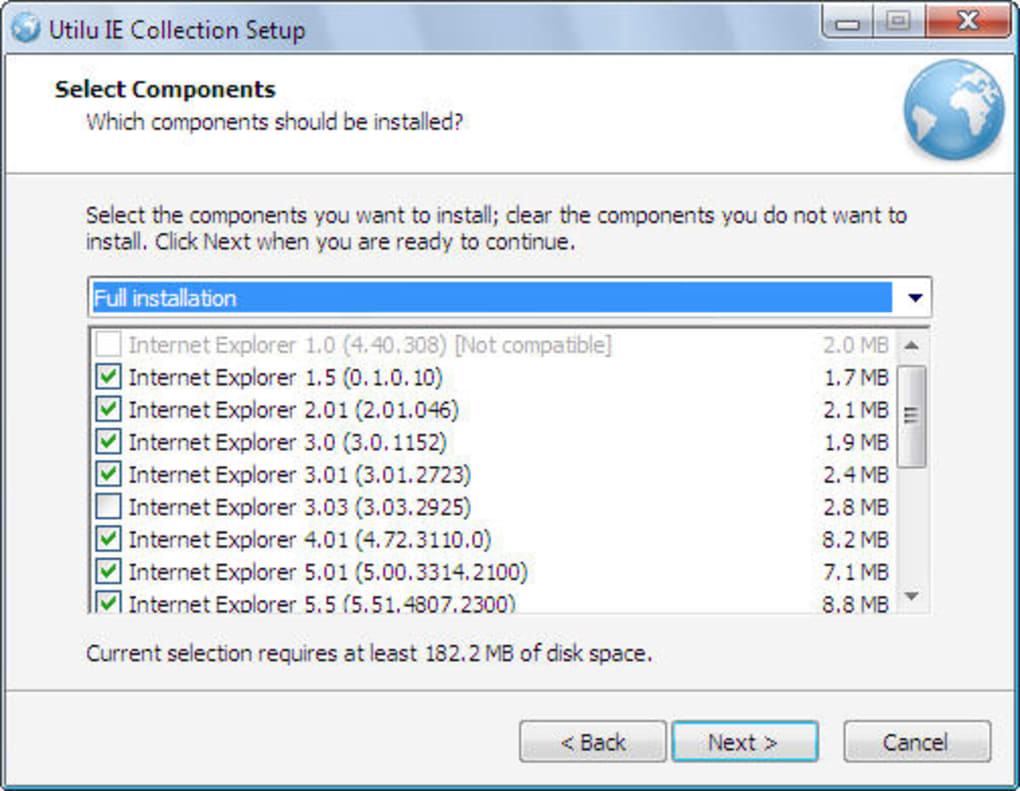
- Selektive Installation – wählen Sie nur die Versionen, die Sie tatsächlich benötigen.
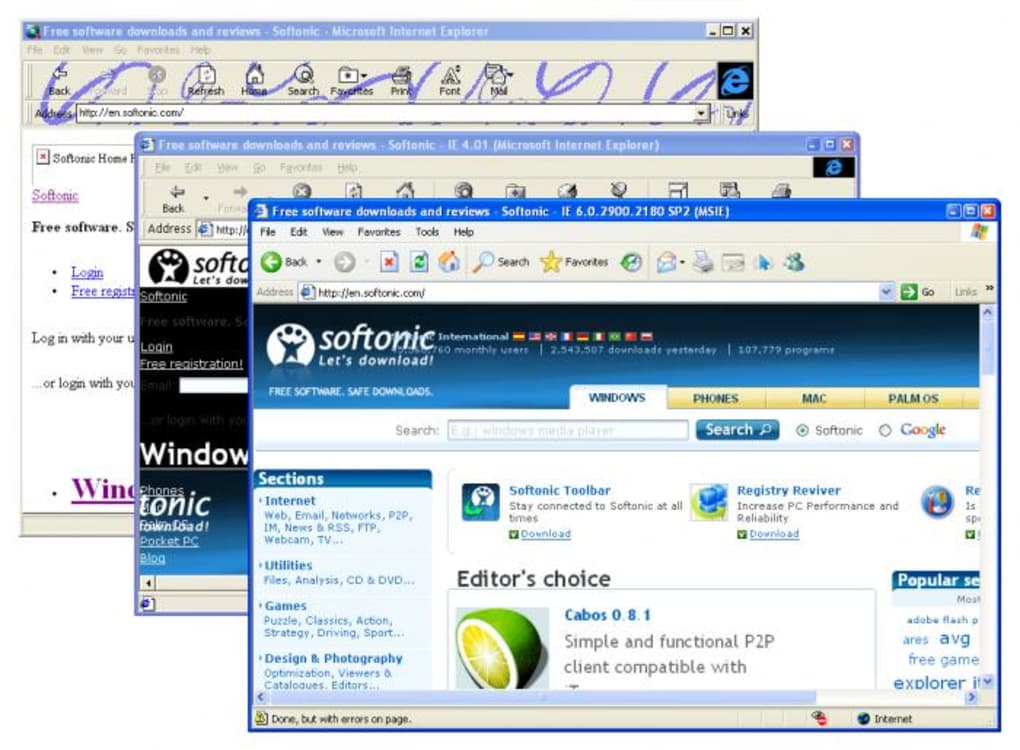
- Ein‑Klick‑Start aller ausgewählten Browser, ermöglicht simultanen visuellen Vergleich.
- Verbesserte Kompatibilität mit Windows 7, Windows 10 und Windows 11 (via Kompatibilitätsmodus).
- Optimierter Deinstaller, der alle Komponenten ohne Registry‑Rückstände entfernt.
- Leichter Footprint – jede IE‑Version ist isoliert, vermeidet Konflikte mit Ihrem primären System‑Browser.
- Sichere Offline‑Operation – nach dem Download keine Internetverbindung nötig, reduziert das Risiko externer Bedrohungen.
- Regelmäßige Updates für die Developer Toolbar und Erweiterungen, die aktuelle Debug‑Standards sicherstellen.
Das modulare Design der Sammlung bedeutet, dass Sie die Installation exakt an die Bedürfnisse Ihres Projekts anpassen können. Beispielsweise kann ein Designer, der an einer Regierungs‑Website arbeitet, die IE 6 unterstützen muss, einfach diese Version und die Toolbar installieren und die älteren, selten genutzten Builds überspringen. Die integrierte Toolbar ersetzt die alte, umständliche „Web Developer Toolbar“, die mit IE 7 ausgeliefert wurde, und bietet ein saubereres UI sowie einen umfangreicheren Funktionsumfang. Darüber hinaus fügt die Firebug‑Erweiterung eine vertraute Konsole und einen Skript‑Debugger hinzu, was es Entwicklern, die an moderne Browser gewöhnt sind, erleichtert, ihren Workflow in Legacy‑Umgebungen zu übertragen.
Installation, Nutzung & Kompatibilität
Schritt‑für‑Schritt‑Installation
Das Herunterladen und Installieren der Utilu Internet Explorer Collection ist unkompliziert:
- Besuchen Sie die offizielle Utilu‑Website und klicken Sie auf die Download-Schaltfläche für die neueste Version (die Datei ist typischerweise ein
.exe-Installer). - Führen Sie den Installer mit Administratorrechten aus. Der Assistent fragt Sie, welche IE‑Versionen Sie installieren möchten. Aktivieren Sie die Kontrollkästchen für die benötigten Browser oder wählen Sie „Alle auswählen“ für das komplette Paket.
- Wählen Sie ein Installationsverzeichnis – der Standardpfad (
C:\Program Files\Utilu\IECollection) funktioniert für die meisten Nutzer. - Fahren Sie mit dem Setup fort; der Installer extrahiert jeden Browser in einen eigenen sandbox‑Ordner und verhindert Registry‑Konflikte mit Ihrem nativen Internet Explorer.
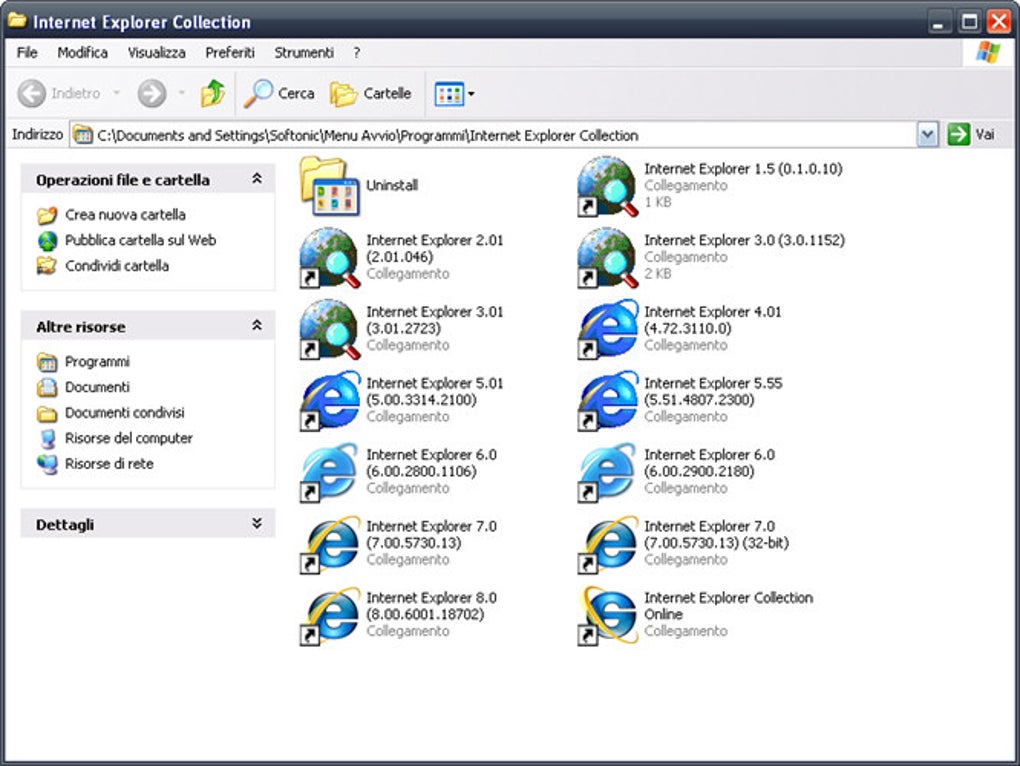
- Nach Abschluss sehen Sie eine Verknüpfungsgruppe auf Ihrem Desktop, die den „IE Collection Manager“ startet. Dieses Dienstprogramm ermöglicht das Starten jeder installierten Version oder das gleichzeitige Öffnen aller ausgewählten Browser.
Ausführen der Suite
Nach der Installation öffnen Sie den IE Collection Manager. Die Oberfläche zeigt ein Raster von Symbolen, die jede installierte Version repräsentieren. Ein Klick auf ein Symbol öffnet die jeweilige IE‑Instanz, bereits mit der Developer Toolbar, falls Sie das Add‑on während der Einrichtung ausgewählt haben. Für Nebeneinander‑Tests klicken Sie die Schaltfläche „Alle starten“ – der Manager startet jede ausgewählte Browserinstanz in einem eigenen Fenster und navigiert automatisch zu der URL, die Sie in der Adressleiste oben im Manager eingegeben haben. Während diese Funktion enorm Zeit spart, sollten Sie beachten, dass das gleichzeitige Starten vieler Instanzen einen spürbaren RAM‑ und CPU‑Verbrauch verursachen kann, besonders auf älterer Hardware.
Systemanforderungen & Betriebssystem‑Unterstützung
Utilu Internet Explorer Collection läuft unter Windows 7, Windows 8/8.1, Windows 10 und Windows 11. Der Installer erkennt das Host‑OS und konfiguriert Kompatibilitätseinstellungen (z. B. den Modus „Windows XP Service Pack 3“ für die ältesten IE‑Builds). Empfohlene Mindesthardware:
- Prozessor: 1 GHz oder schneller (Dual‑Core bevorzugt)
- RAM: 2 GB (4 GB empfohlen für das gleichzeitige Starten mehrerer Browser)
- Festplattenspeicher: 300 MB frei für die Vollinstallation
Die Suite benötigt nach dem ersten Download keine aktive Internetverbindung, was sie ideal für sichere Umgebungen oder Offline‑Entwicklungsstationen macht. Sie respektiert zudem die Windows User Account Control (UAC) und fordert nur dann Eingaben an, wenn geschützte Verzeichnisse geschrieben werden müssen.
Vorteile, Nachteile & Häufig gestellte Fragen
Vorteile
- Umfassende Abdeckung: Alle wichtigen IE‑Versionen von 1.5 bis 8.0 sind in einem Paket verfügbar.
- Eingebaute Entwickler‑Tools: Die aktualisierte Developer Toolbar und die Firebug‑Erweiterung bieten moderne Debug‑Möglichkeiten.
- Selektive Installation: Sparen Sie Speicherplatz und reduzieren Sie Ressourcenverbrauch, indem Sie nur das installieren, was Sie benötigen.
- Offline und sicher: Keine Notwendigkeit für externe VMs oder Internetzugang nach dem Download.
- Einfache Deinstallation: Saubere Entfernung ohne zurückbleibende Registry‑Einträge.
Nachteile
- Unterstützt nur Windows – keine nativen macOS-, Linux-, Android- oder iOS‑Versionen.
- Ressourcenintensiv, wenn viele Browser gleichzeitig gestartet werden.
- IE 8 ist die neueste enthaltene Version; neuere Browser wie Edge werden nicht abgedeckt.
- Legacy‑Browser können moderne CSS/HTML5‑Features nicht rendern, wodurch Tests auf ältere Seiten beschränkt sind.
FAQ
Kann ich Utilu Internet Explorer Collection unter Windows 11 installieren?
Ja. Der Installer erkennt Windows 11 und wendet automatisch den Kompatibilitätsmodus für ältere IE‑Versionen an, sodass sie korrekt ausgeführt werden.
Ist die Developer Toolbar mit allen installierten IE‑Versionen kompatibel?
Die Toolbar funktioniert mit IE 6 bis IE 8. Für IE 5 und frühere Versionen ist eine grundlegende DOM‑Inspektion verfügbar, aber erweiterte Funktionen wie Netzwerk‑Profiling sind eingeschränkt.
Benötige ich eine Internetverbindung, um die Firebug‑Erweiterung zu nutzen?
Nein. Sobald die Suite installiert ist, arbeitet die Firebug‑Erweiterung vollständig offline und ermöglicht das Debuggen von Skripten und CSS ohne externe Ressourcen.
Kann ich eine einzelne IE‑Version deinstallieren, ohne die anderen zu beeinflussen?
Ja. Der Collection Manager enthält für jede installierte Version eine „Entfernen“-Option, mit der Sie einzelne Browser löschen können, während der Rest der Suite erhalten bleibt.
Gibt es eine kostenlose Testversion oder eine eingeschränkte Funktionsvariante?
Utilu bietet eine voll funktionsfähige Evaluierungskopie, die 30 Tage lang genutzt werden kann. Nach der Testphase ist ein Lizenzkauf erforderlich, um die Software uneingeschränkt weiter zu verwenden.
Fazit & Handlungsaufruf
Für alle, die es ernst meinen mit Cross‑Browser‑Kompatibilität – insbesondere bei Legacy‑Intranets oder Regierungsportalen – bleibt die Utilu Internet Explorer Collection eine der praktischsten und kosteneffizientesten Lösungen auf dem Markt. Sie eliminiert das mühsame Unterhalten eines Flottens alter Maschinen oder das Jonglieren mehrerer virtueller Umgebungen, und die integrierte Developer Toolbar bringt ein modernes Debug‑Erlebnis in Browser, die sonst keine solchen Möglichkeiten bieten. Zwar ist die Suite Windows‑exklusiv und endet bei IE 8, doch diese Grenzen spiegeln die Realität wider, dass Microsoft neuere IE‑Builds zugunsten von Edge eingestellt hat. Wenn Ihr Workflow weiterhin das Prüfen erfordert, wie Seiten in diesen älteren Browsern rendern, liefert diese Sammlung ein sicheres, offline‑basiertes und benutzerfreundliches Erlebnis. Lassen Sie Legacy‑Kompatibilitätsprobleme nicht unbemerkt bleiben – laden Sie noch heute die Utilu Internet Explorer Collection herunter, installieren Sie die benötigten Versionen und geben Sie Ihren Web‑Projekten die gründliche Prüfung, die sie verdienen.







